Fanvil X3S / X3SP — пошаговая настройка для нашей АТС
Fanvil X3S — недорогой настольный IP-телефон с цветным экраном и двумя линиями: его чаще всего ставят на стойку администратора, в бар или в кабинет. Эта страница — подробная инструкция на одну модель, для человека, который настраивает IP-телефон впервые. Пройдите шаги сверху вниз: примерно через 15 минут телефон будет принимать звонки вашей АТС.
Та же инструкция подходит родственникам X3S — X3SP (с питанием по сетевому кабелю), X3G, X3SG и X3S Pro / X3SP Pro. Где у них что-то отличается, это сказано прямо в тексте. Остальные телефоны Fanvil (X1S, X4U–X7, V6x, гостиничные H) — на общей странице «Fanvil X / V / H», а общее для всех марок — в обзоре «Настройка SIP-телефонов».
Три пароля X3S — не перепутайте#
У X3S есть три разных пароля. Это самая частая причина фразы «ввожу пароль, а он не подходит»: человек вводит в одно место пароль от другого.
| Что | Заводское значение | Где он нужен |
|---|---|---|
| Вход в веб-интерфейс телефона (через браузер) | логин admin, пароль admin |
Шаг 2 — окно входа в браузере |
| PIN меню самого телефона («Расширенные настройки», разблокировка клавиатуры) | 123 |
Когда телефон на экране спрашивает пароль |
| Пароль SIP-учётки (добавочного) | заводского нет — его выдаёт админка Cenaly | Шаг 3 — поле Authentication Password |
Пароль SIP-учётки — это не admin и не 123. Это длинный пароль из окна «Учётные данные добавочного» в админке.
Что понадобится#
- Реквизиты добавочного из админки. Откройте Админ-панель → Телефония → вкладка «Сотрудники и группы». При создании оператора сразу открывается окно «Учётные данные добавочного». Если вы его уже закрыли, нажмите у оператора «Сбросить пароль» — окно откроется снова с новым паролем. В окне шесть значений: SIP-сервер, внутренний номер, логин, пароль, порт и транспорт. Нажмите «Скопировать все настройки» и сохраните текст в заметку на компьютере. Пароль показывается один раз: потом его не посмотреть, только выдать новый. Подробнее — «Реквизиты».
- Роутер или коммутатор со свободным портом и сетевой кабель (кабель есть в коробке с телефоном).
- Питание. У обычного X3S питания по сети нет: нужен блок питания 5 В (он в комплекте). X3SP, X3G, X3SG и X3S Pro питаются от коммутатора с PoE (802.3af); если такого коммутатора нет, подойдёт блок питания, который продаётся отдельно.
- Компьютер с браузером (Chrome, Edge, Firefox) в той же сети, что и телефон. Гостевой Wi-Fi не подойдёт: он обычно не даёт устройствам видеть друг друга.
Шаг 0. Подключить телефон#
Сзади у X3S два одинаковых сетевых разъёма, и их легко перепутать:
| Разъём | Значок | Что в него включать |
|---|---|---|
| Network (сеть) | три квадратика, соединённые линиями | Кабель от роутера или коммутатора. Это обязательно |
| PC (компьютер) | монитор | Кабель к компьютеру на этом рабочем месте. Необязательно: телефон просто «пропускает» сеть дальше, и компьютеру не нужна отдельная розетка |
| DC 5V | круглое гнездо | Блок питания (у X3SP — если нет PoE) |
| Трубка и гарнитура | значки трубки и наушников | Витой шнур трубки — в разъём со значком трубки, не в разъём гарнитуры |
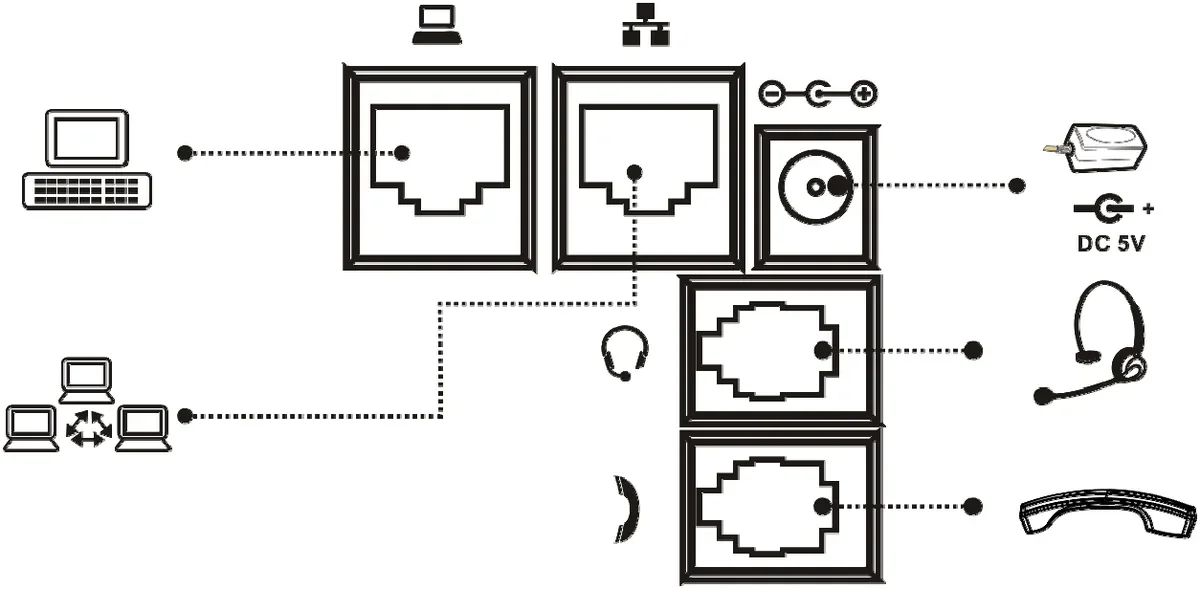 Скриншот: Fanvil X3S User Manual (на обложке — X3G), версия документа 2.0, стр. 13 — «Connecting to the Device».
Схема подключения обычно такая:
Интернет → Роутер / коммутатор ──кабель──> [Network] Fanvil X3S [PC] ──кабель──> компьютер
                                                     │
                                            блок питания (или PoE)
Включите телефон и подождите около минуты, пока он загрузится. С завода X3S сам получает IP-адрес от роутера (режим DHCP), поэтому ничего настраивать на этом этапе не нужно.
Шаг 1. Узнать IP-адрес телефона#
IP-адрес — это «номер дома» телефона в вашей сети. Он нужен, чтобы открыть настройки телефона с компьютера.
Самый быстрый способ: в режиме ожидания нажмите на телефоне стрелку вниз ↓ на круглой навигационной клавише. Сразу откроется экран Status:
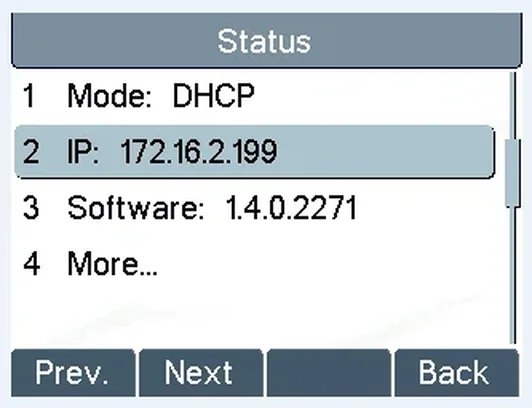 Скриншот: Fanvil X3S User Manual, стр. 17 — «Check the Device’s IP Address».
Нужна строка IP. На картинке это 172.16.2.199; у вас будет свой адрес, чаще всего вида 192.168.1.57 или 192.168.0.105. Запишите его.
Тот же экран можно открыть и через меню: Menu → Status (в русском меню — Меню → 1 Статус → 2 IP). На X3SG и X3S Pro в разделе Status есть вкладки: откройте вкладку Network, адрес в строке IPv4.
Если вместо адреса написано Negotiating…, телефон не получил адрес от роутера:
- Проверьте, что кабель от роутера вставлен в разъём Network, а не PC.
- Проверьте, что на роутере включена раздача адресов (DHCP) — у домашних и офисных роутеров она включена с завода.
- Найдите телефон в списке подключённых устройств роутера. Он может называться
Fanvil,X3Sили вообще без имени. Надёжнее искать по MAC-адресу: он есть на наклейке снизу телефона и на экране Status → More…
Нужно, чтобы адрес телефона не менялся?
С завода адрес может меняться после перезагрузки роутера. Для работы телефона это неважно: он сам находит нашу АТС, а АТС не нужно знать его адрес. Постоянный адрес пригодится, только если вы часто заходите в веб-интерфейс.
Лучший способ — «резервирование» на роутере (DHCP Reservation, «Привязка IP к MAC»). В настройках роутера вы указываете MAC-адрес телефона и нужный адрес, например 192.168.1.50. Телефон остаётся в заводском режиме DHCP, но всегда получает один и тот же адрес. Ошибиться в маске, шлюзе или DNS при этом невозможно.
Статический адрес на самом телефоне задавайте, только если знаете параметры своей сети: Menu → Settings → Advanced Settings (PIN 123) → Network → Network Settings → Static IP. Там нужно заполнить адрес, маску, шлюз и DNS, например 192.168.1.50 / 255.255.255.0 / 192.168.1.1 / 192.168.1.1. Одна ошибка в любом из четырёх полей — и телефон пропадёт из сети. Тогда поможет только сброс.
Шаг 2. Войти в веб-интерфейс#
Настраивать телефон удобнее с компьютера, а не кнопками на аппарате: так можно вставить длинный логин и пароль из буфера обмена.
- На компьютере в той же сети откройте браузер.
- В адресной строке (не в поиске!) наберите
http://и IP-адрес телефона, напримерhttp://192.168.1.57, и нажмите Enter. - Появится окно входа с полями User, Password и Language:
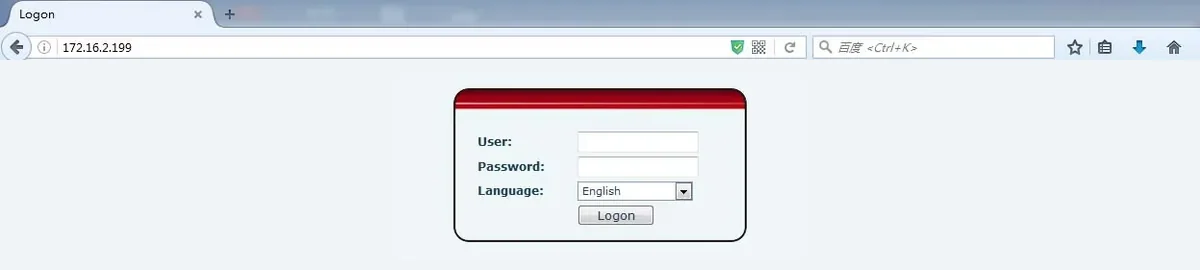 Скриншот: Fanvil X3S User Manual, стр. 18 — «Web Portal Login Page».
| Поле | Что ввести |
|---|---|
| User | admin |
| Password | admin |
| Language | оставьте English: названия пунктов в этой инструкции даны по-английски |
Заводские логин и пароль веб-интерфейса — admin / admin (маленькими буквами). Они же напечатаны на наклейке снизу телефона.
Страница не открывается?
- Компьютер и телефон должны быть в одной сети. Если компьютер подключён к гостевому Wi-Fi, а телефон к офисному роутеру, страница не откроется.
- Проверьте адрес: в нём должен быть IP телефона, а не адрес роутера.
- Самая простая проверка: подключите компьютер кабелем в разъём PC на самом телефоне и откройте тот же адрес.
Пароль admin не подходит? Значит, его уже сменили: прежний владелец или оператор связи, который настраивал телефон. Узнать старый пароль нельзя, остаётся только сбросить телефон к заводским настройкам.
Шаг 3. Ввести учётные данные АТС#
Какой у вас веб-интерфейс#
Веб-интерфейс X3S бывает двух видов, в зависимости от года выпуска и прошивки. Поля в них одни и те же, отличаются только названия и расположение. Посмотрите на экран после входа:
- Новый вид — красное меню слева (System, Network, Line, Phone settings…), на странице линии блоки Register Settings и SIP Server 1. Так выглядят X3SG, X3S Pro и аппараты со свежей прошивкой.
- Старый вид — разделы меню сверху заглавными буквами (SYSTEM, NETWORK, LINES, PHONE…), на странице линии одна длинная таблица Basic Settings.
Куда что вводить#
Откройте Line → SIP (в старом виде — LINES → SIP). В списке Line вверху выберите первую линию — SIP 1 (в новом виде она называется, например, …@SIP1). Перенесите значения из окна «Учётные данные добавочного»:
| В админке («Учётные данные добавочного») | Новый вид (Line → SIP) | Старый вид (LINES → SIP) |
|---|---|---|
| SIP-сервер | Server Address в блоке SIP Server 1 | SIP Proxy Server Address |
Порт 5060 |
Server Port (уже стоит 5060) |
SIP Proxy Server Port (уже стоит 5060) |
Транспорт UDP |
Transport Protocol в блоке SIP Server 1 | Transport Protocol — в разделе Advanced Settings той же страницы |
Логин (sip-…-<номер>) |
Username | Username |
| Тот же логин ещё раз | Authentication User | Authentication Name |
| Пароль | Authentication Password | Authentication Password |
| Внутренний номер (или имя: «Бар», «Ресепшн») | Display name | Display Name |
| — | Activate — поставьте галку | Activate — поставьте галку |
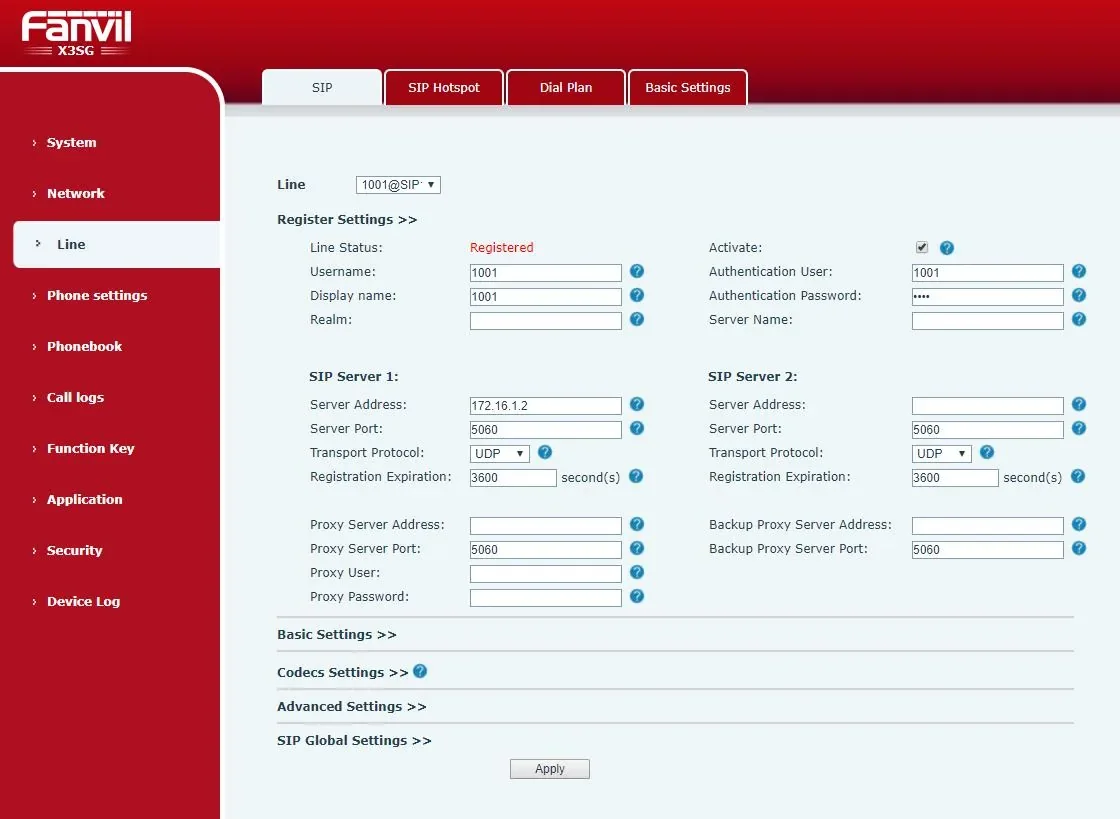 Скриншот: Fanvil X3SG User Manual V1.0 (прошивка 1.1.20), стр. 31 — «Web SIP registration». У X3S с новой прошивкой и X3S Pro страница такая же.
Три правила, на которых ошибаются чаще всего:
- Логин вводится целиком и дважды — в Username и в Authentication User (Authentication Name). Он длинный, вида
sip-1a2b3c4d-101. Короткий внутренний номер101в эти поля не подходит: с ним телефон не зарегистрируется. - Копируйте, а не перепечатывайте. Выделите значение в сохранённом тексте, Ctrl+C, щелчок по полю, Ctrl+V. В пароле легко спутать
lи1,Oи0. Следите, чтобы не прихватить пробел в начале или в конце. - Галка Activate обязательна. Без неё линия выключена, даже если все поля заполнены верно.
Эти поля оставьте пустыми: Realm, Server Name, Proxy Server Address / Outbound Proxy Address, весь блок SIP Server 2 и Backup Proxy. Нашей АТС они не нужны, а лишнее значение может помешать регистрации. Registration Expiration оставьте заводским значением.
Нажмите Apply внизу страницы. Перезагружать телефон не нужно: через несколько секунд он сам отправит регистрацию.
Настроить с кнопок самого телефона (если компьютера нет)
Всё то же самое можно ввести с клавиатуры аппарата, только длинный логин и пароль набирать дольше.
- Menu → Settings → Advanced Settings (в русском меню — Меню → 3 Настройки → 2 Расширенные настройки), PIN
123. - Accounts → SIP1 → Basic Settings (на X3SG и X3S Pro: Menu → System → Accounts → Line 1, тот же PIN).
- Заполните по очереди поля Server Address, Server Port, Username, Auth. User, Auth. Password и переключите Registration в
Enabled. После каждого поля нажимайте Save.
Кнопка 2aB переключает раскладку: цифры, маленькие и большие буквы. Дефис - в логине набирается клавишей звёздочка * (в режиме букв нажимайте её несколько раз, пока не появится нужный символ).
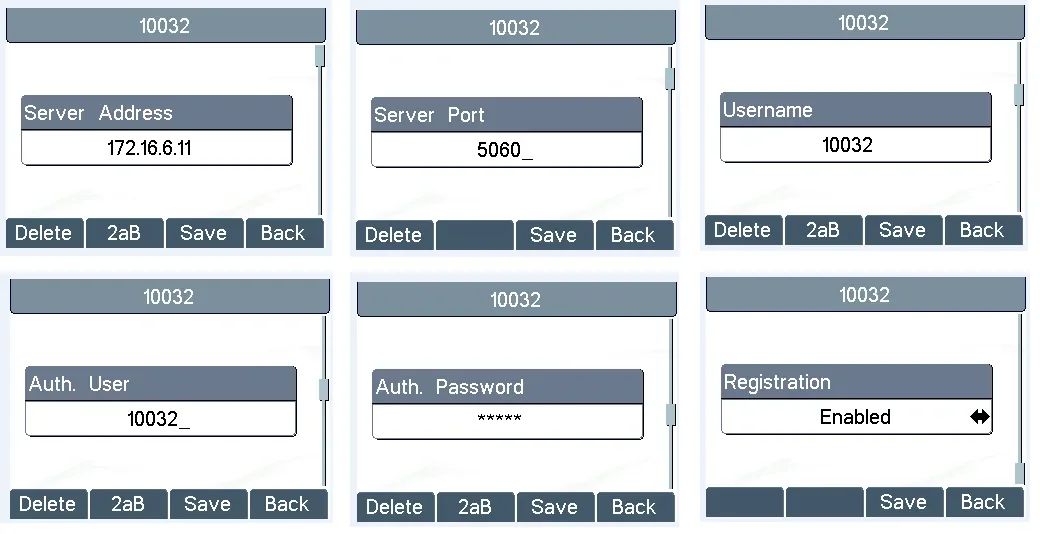 Скриншот: Fanvil X3S User Manual, стр. 20–24 — «Line Configurations».
Дополнительно: кодеки, DTMF, NAT, время
Всё ниже — на той же странице Line → SIP, в свёрнутых блоках Codecs Settings и Advanced Settings. Для первого запуска ничего из этого трогать не нужно: заводские значения X3S нашей АТС подходят. Сюда стоит заглянуть, если что-то уже работает не так.
- Кодеки (Codecs Settings). Наша АТС говорит на G.711A (PCMA), G.711U (PCMU) и G.722. Они должны быть в списке включённых, лучше в этом порядке. Остальные можно не трогать. Если звонок соединяется, а звука нет, дело почти никогда не в кодеках: см. «Проверку звука» в шаге 4.
- DTMF Type (Advanced Settings) — RFC2833. Это заводское значение. От него зависит, «услышит» ли голосовое меню нажатие цифр («нажмите 1…») и сработает ли перевод звонка кодом. Менять нужно, только если прежний владелец поставил
SIP INFOилиInband. - Use STUN — выключено. STUN нашей АТС не нужен.
- Keep Alive Type —
SIP OPTIONилиdummy UDP, интервал около 30 секунд. Включайте, если регистрация есть, а через несколько минут пропадает: так телефон не даёт роутеру «забыть» соединение. - Enable Rport — можно включить. Помогает за капризным роутером.
- Время — Phone settings → Time/Date (в старом виде — PHONE → Time/Date): выберите часовой пояс заведения, SNTP-сервер оставьте заводским. Без этого в истории звонков на телефоне будет неверное время.
- Язык меню телефона — с аппарата: Menu → Settings → Basic Settings → Language (Меню → 3 Настройки → 1 Основные настройки → 7 Язык). Русский там есть.
Порты на роутере пробрасывать не нужно. Телефон сам выходит к АТС (UDP 5060 для регистрации, UDP 10000–20000 для голоса). Правило «переслать порт 5060 из интернета на телефон» только открывает телефон для чужих сканеров и попыток звонить за ваш счёт. Подробности — «Сеть заведения».
Шаг 4. Проверить регистрацию#
«Зарегистрировался» значит, что телефон нашёл нашу АТС и она приняла логин и пароль. Проверьте это в трёх местах:
- В веб-интерфейсе. На странице Line → SIP строка Line Status должна показывать Registered. Строка не обновляется сама: нажмите F5, чтобы перезагрузить страницу. Другие значения:
Trying— телефон пытается, но ответа ещё нет;Timeout— сервер не ответил;Unapplied— линия не включена или настройки не применены (проверьте галку Activate и нажмите Apply). Сводка по обеим линиям есть и на странице System → Information. - На телефоне. Клавиша линии горит ровным зелёным, а на экране появляется подпись линии (то, что вы ввели в Display Name).
- В админке. В разделе Телефония → «Сотрудники и группы» у оператора загорается зелёная точка, а рядом — строка, которой телефон себя назвал (например,
Fanvil X3S …). Статус приходит от АТС и обновляется не чаще раза в минуту.
Тестовый звонок: снимите трубку и наберите внутренний номер коллеги. Или попросите коллегу позвонить на ваш.
Проверка звука — эхо-тест *43. Зелёная точка говорит только о регистрации. Голос идёт отдельным потоком и ломается отдельно: зелёная точка горит, даже когда звука нет вовсе. Поэтому после настройки обязательно сделайте эхо-тест:
- Снимите трубку, наберите
*43и нажмите Dial (или OK). По одной звёздочке телефон набор не начнёт. - АТС ответит и через секунду даст короткий гудок.
- Говорите в трубку секунд десять: АТС будет возвращать вам ваш собственный голос.
Как читать результат:
| Что слышно | Что это значит |
|---|---|
| Гудок, потом свой голос | Звук проходит в обе стороны. Готово |
| Гудок есть, своего голоса нет | Звук не доходит от телефона к АТС. Чаще всего виноват SIP ALG на роутере — выключите его |
| Нет даже гудка, тишина | Звук не доходит от АТС к телефону. Роутер или межсетевой экран режет UDP 10000–20000 |
| Голос прерывается, «робот» | Сеть теряет пакеты. Подключите телефон кабелем, а не через повторители и Wi-Fi-мосты |
Эхо-тест ничего не стоит, никуда не звонит и никого не беспокоит. Измеренные цифры (потери, джиттер, задержка) видны в журнале звонков, а подробный разбор — в разделе «Проверка качества связи».
Сброс к заводским настройкам#
Когда он нужен:
- телефон куплен с рук или достался от прежнего оператора связи;
- пароль
adminне подходит к веб-интерфейсу, или PIN123не подходит к меню; - телефон «сам» возвращает старые настройки после перезагрузки (так работает автонастройка прежнего оператора);
- вы запутались в настройках и хотите начать с чистого листа.
⚠️ Сброс стирает всё: учётную запись, сетевые настройки, язык, телефонную книгу и историю звонков. Прошивка остаётся. Если телефон работает у другого оператора и вы не уверены, перепишите сначала его текущие настройки.
С самого телефона (X3S, X3SP, X3G):
- В режиме ожидания нажмите Menu → Settings → Advanced Settings (Меню → 3 Настройки → 2 Расширенные настройки).
- Введите PIN
123. - Выберите Reset to Default. Телефон спросит «Factory Reset, Continues?» — нажмите Yes (или OK).
- Телефон перезагрузится с заводскими настройками.
С самого телефона (X3SG, X3S Pro): Menu → Advanced Settings, PIN 123 → Restore factory Settings → выбрать, что стирать → OK. Есть и способ без меню, когда PIN никто не помнит: в режиме ожидания зажмите кнопку OK на 6 секунд.
Из веб-интерфейса (все модели): System → Configurations. На X3SG и X3S Pro кнопка Reset Phone стирает всё сразу. Рядом есть Clear Configurations — выборочная очистка по модулям: SIP (учётные записи), AUTOPROVISION (адрес чужого сервера автонастройки), MMI (пароли веб-интерфейса) и другие.
После сброса снова действуют заводские значения: веб-интерфейс admin / admin, PIN 123, сеть DHCP. Дальше настройте телефон заново: язык и часовой пояс, затем шаги 1–4.
Если телефон не регистрируется#
По порядку, от самой частой причины к редкой:
- Нет галки
Activateна странице Line → SIP. Все поля заполнены верно, а линия выключена. В Line Status при этом обычноUnapplied. - В логине короткий номер вместо полного. В Username и Authentication User (Authentication Name) нужен весь логин
sip-…-<номер>. Если там101, АТС отвечает отказом, а Line Status застревает наTrying. - Логин введён только в одно поле. В Authentication User пусто или стоит что-то другое — впишите тот же логин, что и в Username.
- Пароль устарел или введён с ошибкой. Если кто-то нажимал в админке «Сбросить пароль», старый пароль больше не работает. Не подбирайте: выдайте новый и вставьте его копированием.
Timeoutв Line Status — телефон не достучался до сервера. Проверьте адрес Server Address (скопируйте из окна заново: у заведения с выделенной машиной адрес свой, а не общий), порт5060и транспорт UDP. На телефоне с рук там часто остаётся TCP или TLS от прошлого оператора.- На экране мигает Network Disconnected — телефон вообще не в сети. Кабель стоит в PC, а не в Network, или не работает порт коммутатора.
- На экране Status вместо IP написано
Negotiating…— роутер не выдал адрес. См. шаг 1. - Регистрация появляется и пропадает через несколько минут — роутер «забывает» соединение. Включите Keep Alive Type (см. «Дополнительно» в шаге 3) и выключите SIP ALG на роутере.
- Настройки «сами возвращаются» после перезагрузки — работает автонастройка прежнего оператора. Нужен сброс.
Общие сетевые причины (порты, SIP ALG, гостевой Wi-Fi) — в разделе «Если не регистрируется» обзорной страницы.
Не помогло — или телефон зарегистрирован, но нет звука, звонок рвётся через 30 секунд, не приходят входящие: разбор по симптомам — «Телефон не работает: диагностика», расшифровка надписей и кодов ошибок — «Не регистрируется: коды ошибок».
Зарегистрировался, но что-то не работает#
Внутренние звонки проходят, а наружу (на городские и мобильные) — нет. Настройка телефона тут уже ни при чём: регистрация прошла, значит логин и пароль верные. Исходящие наружу включаются в админке: Телефония → вкладка «Исходящие». С завода они выключены, чтобы никто не звонил за ваш счёт. Там же выбирается номер или транк провайдера, через который пойдёт звонок, и правила вида «шаблон набранного номера → линия». Правила могут отрезать или дописать цифры, чтобы сотрудники набирали номер привычным способом, а провайдер получал его в своём формате.
Звонок соединяется, но собеседника не слышно (или он не слышит вас). Это не про регистрацию, а про голосовой поток. Сделайте эхо-тест *43 (шаг 4) — по его результату сразу видно, в какую сторону пропадает звук. В девяти случаях из десяти помогает выключить SIP ALG на роутере.
Голосовое меню не реагирует на цифры («нажмите 1»). Проверьте, что DTMF Type = RFC2833 (Line → SIP → Advanced Settings). Это заводское значение, но прежний владелец мог его поменять.
Модели семейства#
Веб-интерфейс, заводские admin / admin и PIN 123 у всех моделей ниже одинаковы. Отличаются питание, скорость сетевых портов и вид веб-интерфейса.
| Модель | Питание | Сетевые порты | Особенности настройки |
|---|---|---|---|
| X3S | Только блок питания 5 В (в комплекте), PoE нет | 2 × 10/100 Мбит/с | Базовая модель, 2 SIP-линии. Всё как описано выше |
| X3SP | PoE 802.3af или блок питания (продаётся отдельно) | 2 × 10/100 Мбит/с | То же, что X3S, плюс питание по сетевому кабелю |
| X3G | PoE или блок питания | Гигабитные | Старая модель той же линейки; меню и шаги — как у X3S |
| X3SG | PoE или блок питания | Гигабитные | Новый веб-интерфейс (скриншот в шаге 3); учётка на телефоне — Menu → System → Accounts; сброс кнопкой OK (6 с) |
| X3S Pro / X3SP Pro | X3S Pro — блок питания; X3SP Pro — PoE или блок питания | см. паспорт модели | Новый веб-интерфейс, как у X3SG; пути меню те же |
Как узнать версию прошивки: экран Status (кнопка ↓), строка Software. Или в веб-интерфейсе: System → Information.
Частые вопросы#
Какой пароль вводить: admin, 123 или из админки?#
Зависит от того, где спрашивают. Окно входа в браузере — admin / admin. Телефон на своём экране спрашивает пароль (для «Расширенных настроек» или разблокировки) — 123. Поле Authentication Password на странице Line → SIP — пароль из окна «Учётные данные добавочного» в админке. См. таблицу «Три пароля X3S».
Где взять SIP-пароль, если окно в админке уже закрыто?#
Посмотреть старый пароль нельзя: мы храним только его «отпечаток», а не сам пароль. В Телефония → «Сотрудники и группы» нажмите у оператора «Сбросить пароль». Появится новый пароль, старый перестанет работать сразу. Если этот добавочный уже настроен на другом устройстве (например, в приложении), впишите новый пароль и туда.
Телефон пишет «Enter Password», на экране замочек, клавиши не работают#
Клавиатура заблокирована: кто-то зажал решётку #. Введите PIN 123, чтобы разблокировать (если PIN не меняли). Автоблокировку по таймеру настраивают в веб-интерфейсе, в блоке Keyboard Lock Settings (в старом виде — PHONE → Advanced); с завода она выключена, и телефон блокируется только долгим нажатием #.
Нужно ли включать STUN, указывать Outbound Proxy или Realm?#
Нет. Для нашей АТС эти поля остаются пустыми, STUN выключен. Их требуют некоторые чужие провайдеры, а у нас они только мешают регистрации.
Можно ли включить на X3S второй добавочный?#
Да, у телефона две линии. Выберите в списке Line вторую линию (SIP 2) и заполните её реквизитами другого добавочного так же, как в шаге 3. Исходящие звонки идут с линии по умолчанию, она показана в левом верхнем углу экрана. Переключается она стрелками ← →.
Можно ли настроить телефон, если компьютера нет?#
Да, с кнопок аппарата: инструкция — в свёрнутом блоке «Настроить с кнопок самого телефона» в шаге 3. Длинный логин набирать неудобно, но это работает.
Источники#
- Fanvil X3S User Manual (на обложке — X3G), версия документа 2.0, ПО 2.0, 10.12.2016 — https://download.fanvil.com/User%20Manual/En/X3S/X3S_User_Manual.pdf — разъёмы (стр. 13), IP по кнопке ↓ (стр. 17), вход admin/admin (стр. 18), сеть и PIN 123 (стр. 19–20), учётка с аппарата (стр. 20–24), сброс (стр. 53, 82), таблица полей LINES / SIP (стр. 57–62), неисправности (стр. 84)
- Fanvil X3S / X3SP / X3G — Руководство по быстрой установке V1.1 (на русском) — https://www.fanvil.com/upload/files/20210927/1812npzdz2.pdf — названия пунктов русского меню, назначение разъёмов, «вниз — Статус»
- Fanvil X3SG User Manual V1.0 (прошивка 1.1.20, 29.08.2019) — https://www.fanvil.com/upload/files/20210927/1812d2np20.pdf — новый веб-интерфейс Line → SIP (стр. 31), сброс кнопкой OK и System → Configurations (стр. 94–95)
- Fanvil X3S(P) Pro / X3SG Pro User Manual V1.0 — https://www.fanvil.com/upload/files/20260106/1058pn086r.pdf — питание, пути меню новых моделей
- Fanvil Document Center — все руководства и паспорта (datasheet) моделей X3: https://www.fanvil.com/service/doc/file/index.html