Софтфоны: Zoiper, MicroSIP, Linphone
Софтфон — это телефон-программа: на компьютере кассира, ноутбуке администратора или смартфоне управляющего. Для АТС он ничем не отличается от настольного аппарата: вы выдаёте сотруднику добавочный в админке и вводите те же пять значений — SIP-сервер, логин, пароль, порт 5060, транспорт UDP. Где их взять и что они значат — в обзоре «Настройка SIP-телефонов».
Коротко, что выбрать:
| Клиент | Платформы | Цена для заведения | Когда брать |
|---|---|---|---|
| MicroSIP | Windows | бесплатно (открытый код) | компьютер на кассе или ресепшене — лёгкий, живёт в трее |
| Zoiper | Windows, macOS, Linux, Android, iOS | бесплатная версия — только для некоммерческого использования; заведению нужна Premium (разовая покупка) | один клиент на все устройства сотрудника |
| Linphone | Windows, macOS, Linux, Android, iOS | бесплатно (открытый код) | когда нужен бесплатный клиент на смартфоне или Mac |
| Grandstream Wave Lite | Android, iOS | бесплатно | если сотрудник уже им пользуется |
Настроили — сразу наберите *43: АТС вернёт вам ваш голос. Это единственная проверка, что звук проходит, а не только регистрация (подробно — ниже).
Когда софтфон, а когда настольный телефон#
Софтфон хорош там, где человек и так сидит за компьютером или держит телефон в руке: администратор, управляющий, оператор доставки, бухгалтер. Он бесплатен или почти бесплатен, не требует розетки и кабеля и сразу показывает контакты.
Настольный телефон или DECT нужен там, где звонок нельзя пропустить:
- Стойка, бар, ресепшен. Компьютер уходит в сон, обновляется, кто-то закрывает программу — и звонки молча не доходят. Аппарат на столе звонит всегда.
- Официанты в зале. Смартфон в кармане принимает звонки в фоне ненадёжно (см. «Приём звонков в фоне»), а DECT-трубка — это телефон, который ничего другого не делает.
- Громкий зал и кухня. Динамик ноутбука и встроенный микрофон дают эхо и шум; у настольного аппарата есть нормальная трубка.
Один добавочный можно держать сразу на нескольких устройствах (до 5): например, настольный телефон на стойке и софтфон на смартфоне администратора. Входящий звонок придёт на все, ответит тот, кто первым возьмёт трубку.
Zoiper#
Платформы: Windows, macOS, Linux, Android, iOS. Скачать — только с официального сайта zoiper.com или из магазина приложений.
Настройка на компьютере (Zoiper 5)#
- Установите и запустите Zoiper. На первом экране «Username and password» введите:
- в верхнем поле — логин из окна, знак
@и SIP-сервер, напримерsip-a1b2c3d4-101@sip.example.com(так подсказывает сам Zoiper: «user@sip.example.com»); - в поле Password — пароль из окна.
- в верхнем поле — логин из окна, знак
- Нажмите Login. Если Zoiper спросит адрес сервера (Hostname) — введите SIP-сервер из окна. Поля «Authentication» и «Outbound proxy» оставьте пустыми.
- Zoiper проверит, какие способы подключения работают (SIP TLS, SIP TCP, SIP UDP, IAX UDP). SIP TLS и IAX у нас не найдутся — это нормально. Выберите SIP UDP (или SIP TCP, если UDP в вашей сети не проходит) и нажмите Next.
- Дальше мастер предложит проверить микрофон и динамик — пройдите его с той гарнитурой, с которой будете говорить.
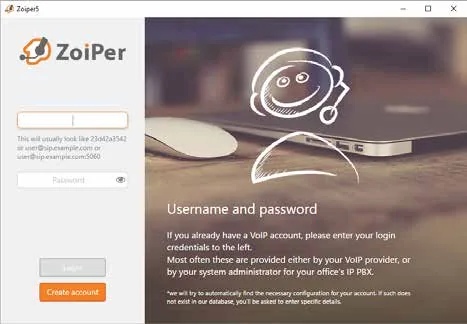 Скриншот: Zoiper 5 User Guide v.1.0.7, стр. 10 («Activation»), https://www.zoiper.com/pdf/User%20Guide%20Zoiper%205%20v.1.0.7.pdf.
Настройка вручную: какие поля куда#
Если аккаунт уже создан или мастер не справился, откройте Settings → Accounts → ваш аккаунт и сверьте поля:
| В админке («Учётные данные добавочного») | В Zoiper 5 (Settings → Accounts → SIP Account) |
|---|---|
| SIP-сервер | Domain (на смартфоне — Hostname) |
| Логин | Username — целиком, sip-…-<номер> |
| Пароль | Password |
Порт 5060 |
не вводится — 5060 Zoiper использует сам; другой порт дописывают к адресу: сервер:порт |
Транспорт UDP |
Advanced → Network → Transport → UDP |
| Внутренний номер | ни в одно поле; как подпись аккаунта — Caller ID name (по желанию) |
Галочки Use auth. username и Use outbound proxy оставьте выключенными. Use STUN можно выключить: наша АТС сама разбирается с NAT, STUN ей не нужен.
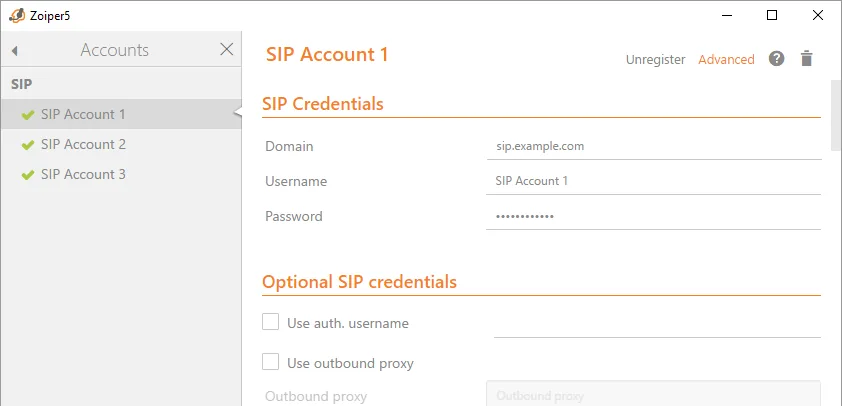 Скриншот: Zoiper 5 User Guide v.1.0.7, стр. 30 («Accounts / SIP Accounts»), https://www.zoiper.com/pdf/User%20Guide%20Zoiper%205%20v.1.0.7.pdf.
Дополнительно: кодеки, транспорт, keep-alive в Zoiper
- Кодеки (Settings → Accounts → аккаунт → Advanced → Audio and Video codecs): оставьте в «Selected» G.711 a-law и G.711 µ-law; если в вашей версии есть G.722 — добавьте. Порядок сверху вниз = приоритет. G.729 нашей АТС не нужен.
- Транспорт. В документации Zoiper советует избегать UDP из-за таймаутов NAT на роутере. Наша АТС принимает и TCP на том же порту
5060— если на UDP входящие пропадают через несколько минут простоя, переключите аккаунт на TCP. TLS у нас на общем контуре не работает — не выбирайте его. - Keep alive time-out (там же, Network) — пусть остаётся включённым: он держит «дырку» в роутере открытой, чтобы входящие доходили.
- Registration expiry — заводское значение подходит; наша АТС принимает от 60 до 3600 секунд.
Настройка на смартфоне (Zoiper для Android и iOS)#
Поля те же: при создании аккаунта выберите ручную настройку SIP-аккаунта и заполните Hostname (SIP-сервер), Username (логин целиком), Password. Зелёная галочка у аккаунта появляется в течение примерно 30 секунд — значит, регистрация прошла. Про QR-код — отдельный раздел ниже.
MicroSIP#
Только Windows, бесплатный и открытый. Ставится за минуту, живёт в трее и почти не занимает памяти — хороший выбор для компьютера на кассе. QR-код не читает: настраивается полями.
- Скачайте с официального сайта
microsip.org(обычная или portable-версия). - Главное меню MicroSIP → Add Account.
- Заполните поля по таблице и нажмите Save. Регистрацию проверьте в админке: у оператора загорится зелёная точка.
| В админке («Учётные данные добавочного») | В MicroSIP (Add Account) |
|---|---|
| SIP-сервер | SIP Server и Domain — оба одинаково |
| Логин | Username — целиком, sip-…-<номер>; Login — можно оставить пустым (тогда берётся Username) или ввести то же самое |
| Пароль | Password |
Порт 5060 |
не вводится — 5060 по умолчанию; другой порт — через двоеточие в SIP Server |
Транспорт UDP |
Transport → UDP (подойдёт и «Auto (UDP & TCP)») |
| Внутренний номер | Account Name / Display Name — как подпись (по желанию) |
SIP Proxy оставьте пустым. Media Encryption — Disabled: шифрование звука (SRTP) наша АТС не предоставляет, с ним звонок не соединится. ICE — выключен.
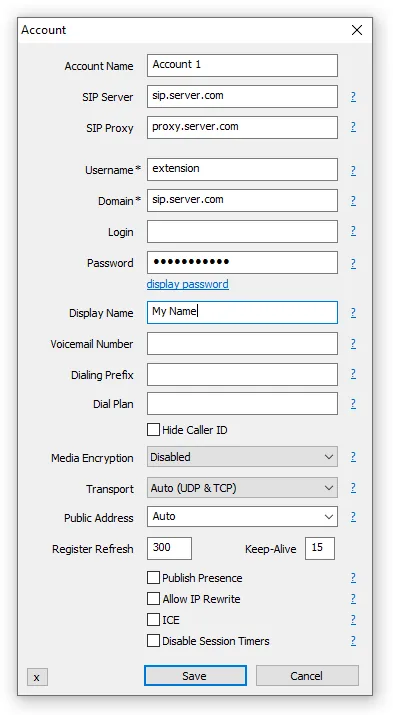 Скриншот: MicroSIP Help, раздел Account, https://www.microsip.org/help.
Дополнительно: кодеки и устройства звука в MicroSIP
Главное меню → Settings:
- Enabled Codecs — оставьте G.711 A-law и G.711 u-law, при желании добавьте G.722 16 kHz из «Available Codecs» стрелкой. Остальное не нужно.
- Ring Device / Speaker / Microphone — выберите гарнитуру для разговора, а для звонка (Ring Device) — динамики компьютера, чтобы звонок был слышен, даже когда гарнитура лежит на столе.
- DTMF Method — Auto или RFC2833.
- Keep-Alive в окне аккаунта (по умолчанию 15 с) держит NAT открытым — не выключайте.
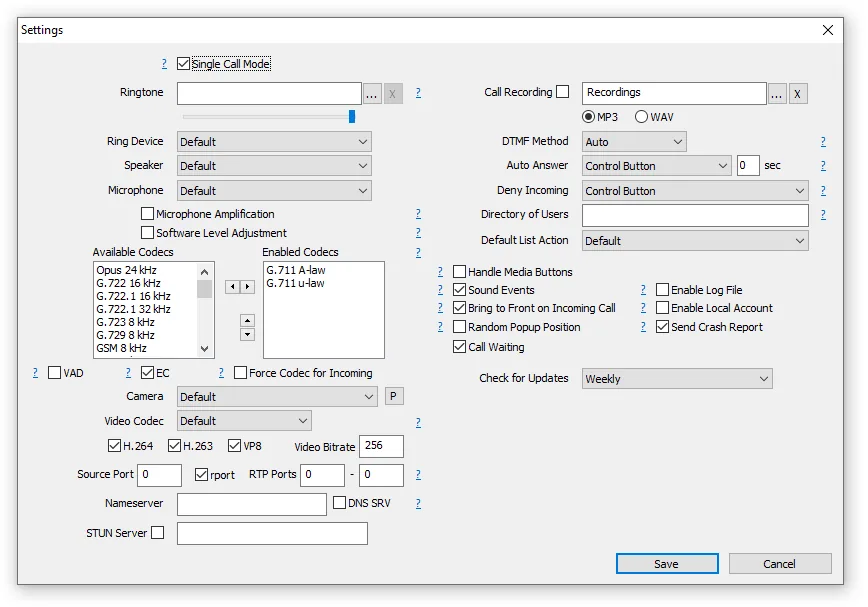 Скриншот: MicroSIP Help, раздел Settings, https://www.microsip.org/help.
Linphone#
Открытый и бесплатный клиент от Belledonne Communications: Windows, macOS, Linux, Android, iOS. Его мастер при первом запуске предлагает завести учётную запись на их собственном сервисе — нам она не нужна.
- На стартовом экране выберите Third Party SIP Account («Use a third party SIP account»). Приложение предупредит, что часть функций Linphone (групповые чаты, видеоконференции) со сторонней учёткой недоступна, — нажмите I understand.
- Заполните поля по таблице и нажмите Login.
| В админке («Учётные данные добавочного») | В Linphone (Third party SIP account) |
|---|---|
| SIP-сервер | Domain |
| Логин | Username — целиком, sip-…-<номер> |
| Пароль | Password |
Порт 5060 |
не вводится — 5060 по умолчанию |
Транспорт UDP |
Transport → UDP. ⚠️ Linphone по умолчанию ставит TLS — с ним регистрация не пройдёт, переключите обязательно |
| Внутренний номер | Display name — как подпись (по желанию) |
Authentication ID (if different) и Outbound proxy оставьте пустыми.
Push-уведомления Linphone работают через сервер-посредник Belledonne (Flexisip); у сторонней учётки, как наша, его нет — поэтому на смартфоне Linphone принимает звонки в фоне хуже, чем в открытом приложении. См. «Приём звонков в фоне».
Grandstream Wave Lite#
Бесплатный SIP-клиент Grandstream для Android и iOS. Не путать с Wave (без Lite): тот рассчитан на станции Grandstream UCM и входит по их приглашению — к нашей АТС он не подключается. В Wave Lite добавьте SIP-аккаунт вручную теми же значениями: сервер — SIP-сервер из окна, логин — целиком (и в поле идентификатора аутентификации, если оно отдельное), пароль, транспорт UDP. QR-код из админки Wave Lite не читает: у Grandstream свой формат.
QR-код из админки#
В окне «Учётные данные добавочного» есть кнопка «Показать QR». Внутри кода — одна строка вида
sip:<логин>:<пароль>@<SIP-сервер>:5060;transport=udp
то есть все реквизиты вместе с паролем. Поэтому:
- показывайте QR только тому, кому выдаёте добавочный, не фотографируйте и не пересылайте его — это то же самое, что переслать пароль;
- после закрытия окна QR не восстановить (пароль мы не храним) — только «Сбросить пароль» и новый QR.
Кто его поймёт. Встроенные сканеры Zoiper и Linphone рассчитаны прежде всего на ссылку автонастройки (provisioning), а не на такую строку: Zoiper описывает свой сканер для кодов, сгенерированных на его сервисе, а в текущих версиях Linphone (6.x для Android и iOS) сканер по исходному коду принимает только веб-ссылку на файл настроек — нашу строку он отклонит с сообщением «Invalid QR code!». Попробовать QR в Zoiper можно; если аккаунт не создался — вводите поля, это две минуты. Удобнее всего нажать «Скопировать все настройки» и отправить текст сотруднику в личный мессенджер: он откроет его на том же смартфоне и скопирует логин и пароль в приложение без ошибок.
Приём звонков в фоне на смартфоне#
Скажем честно: гарантировать, что смартфон с софтфоном зазвонит, когда приложение свёрнуто или экран погашен, не может никто — ни мы, ни производители софтфонов. Причина в самих операционных системах:
- Android усыпляет фоновые приложения (режим Doze и «оптимизация батареи»), а при переходе с Wi-Fi на мобильный интернет рвёт их соединения. Регистрация теряется молча — в админке точка ещё какое-то время зелёная, а звонок до телефона уже не доходит. У некоторых оболочек (Xiaomi MIUI/HyperOS, Huawei EMUI) приложения выгружаются ещё агрессивнее.
- iOS вообще не даёт обычному приложению держать соединение в фоне: входящий звонок будит приложение только через push-уведомление (сервис Apple), а для этого у софтфона должен быть свой push-сервер-посредник.
Что можно сделать, чтобы снизить риск:
- Android: Настройки → Приложения → ваш софтфон → Батарея → «Без ограничений» (или снять «оптимизацию батареи»); разрешить работу в фоне, показ поверх других окон и уведомления. На Xiaomi — ещё «Автозапуск».
- Zoiper предлагает свой сервис Push Proxy (Firebase на Android, APNs на iOS) — по документации Zoiper это единственный надёжный способ принимать звонки в фоне. Подключается в приложении; условия и цена — у Zoiper. Требование сервиса к АТС — разрешать перерегистрацию на срок от 1 часа: наша АТС принимает срок до 3600 секунд, то есть ровно этот минимум.
- Linphone со сторонней учёткой push не получает (нужен их сервер Flexisip) — держите приложение открытым.
- Держите приложение открытым на экране, когда ждёте звонка (например, смартфон на подставке у кассы).
И главное: где звонок терять нельзя — ставьте настольный телефон или DECT, а смартфон пусть будет вторым устройством на том же добавочном.
Гарнитура и звук#
- Гарнитура обязательна для работы за компьютером. Встроенные динамики и микрофон ноутбука на громкой связи дают эхо у собеседника: ваш динамик попадает в ваш же микрофон. Zoiper в документации прямо пишет, что убрать эхо, которое приходит с другой стороны, технически невозможно — его устраняют у того, кто его создаёт.
- USB-гарнитура надёжнее Bluetooth: у неё нет задержки и провалов при слабом сигнале, её не «перехватывает» смартфон, и она не переключается сама в режим «наушники без микрофона». Bluetooth-гарнитура работает, но в режиме разговора звук заметно хуже, чем при прослушивании музыки.
- Выберите устройство явно в настройках софтфона: Zoiper — Settings → Audio (микрофон, динамик, отдельное Ringing device), MicroSIP — Settings → Ring Device / Speaker / Microphone. Звонок удобно выводить на динамики компьютера, а разговор — в гарнитуру. В Zoiper есть галочка «Ring also through PC speakerphone» — звонок слышен, даже если гарнитура не надета.
- Эхоподавление (Echo cancellation / EC) не выключайте — так советует Zoiper; в MicroSIP это галочка EC в Settings.
- Кнопки ответа на гарнитуре: MicroSIP — галочка Handle Media Buttons в Settings (кнопки гарнитуры и мультимедийной клавиатуры), Zoiper — Settings → Audio → Use generic HID (плюс отдельные режимы для Jabra и Plantronics).
Проверка звука *43#
Зелёная точка у оператора в админке говорит только о регистрации (порт 5060). Голос идёт отдельным потоком и ломается отдельно. Поэтому сразу после настройки наберите в софтфоне *43 и нажмите кнопку вызова:
- АТС ответит и даст короткий гудок;
- дальше говорите секунд десять — вы услышите свой голос.
| Что слышно | Что это значит |
|---|---|
| Гудок, потом свой голос | звук проходит в обе стороны — всё в порядке |
| Гудок есть, себя не слышно | звук не доходит от софтфона к АТС: микрофон не тот (проверьте устройство в настройках), нет разрешения на микрофон у приложения, SIP ALG на роутере |
| Даже гудка нет | звук не доходит от АТС к вам: выбран не тот динамик, либо сеть режет UDP — см. «Сеть, роутер и интернет» |
| Слышно рвано, с опозданием | плохой канал: Wi-Fi вместо кабеля, перегруженный интернет |
Проверка бесплатна и никуда не звонит. Числа (потери, джиттер, задержка) попадают в журнал звонков — подробно в обзоре: «Проверка качества связи». Разбор поломок звука — «Нет звука, слышно в одну сторону, эхо».
Если софтфон не регистрируется#
Сначала — общие причины от частой к редкой (они одинаковы для любых аппаратов):
- Логин не целиком. Нужен
sip-…-<номер>, а не «101». - Пароль устарел. Кто-то нажал «Сбросить пароль» — старый не работает. Выдайте новый.
- Не тот адрес сервера. У заведения с выделенной машиной адрес свой — копируйте из окна.
- Linphone на TLS. Переключите Transport на UDP.
- Сеть режет UDP 5060 (гостевой Wi-Fi, некоторые мобильные сети, корпоративный VPN): попробуйте TCP или другую сеть — тот же аккаунт из дома или с мобильного интернета.
Что означают надписи Zoiper (по его документации):
| Надпись Zoiper | Что это у нас |
|---|---|
| SIP 401 / аккаунт не регистрируется, просит пароль | неверный логин или пароль: логин не целиком, пароль сброшен. Поле «auth. username» заполнять не нужно — достаточно Username целиком |
| SIP 403 Forbidden | АТС отказала: тот же неверный пароль, или добавочный удалён/отключён в админке |
| SIP 408 Request timed out | запрос не дошёл до АТС или ответ не дошёл до вас: блокирует роутер или файрвол, не тот транспорт. Переключите UDP ↔ TCP, выключите STUN |
| SIP 503 Transport Failure | Zoiper не смог отправить запрос: опечатка в адресе сервера или нет сети |
| SIP 923 No DNS results | адрес сервера не найден через DNS: опечатка в SIP-сервере, лишний Outbound proxy, неверный транспорт, либо VPN на компьютере мешает DNS |
Полный разбор кодов и надписей разных аппаратов — «Не регистрируется: надписи и коды ошибок», все симптомы — «Диагностика по симптомам».
Частые вопросы#
Можно ли держать один добавочный и на настольном телефоне, и в софтфоне?#
Да. Одна учётка регистрируется одновременно на нескольких устройствах (до пяти), входящий звонок звонит на всех, отвечает тот, кто первым взял трубку. Удобная пара: настольный аппарат на стойке + софтфон на смартфоне администратора.
Бесплатного Zoiper достаточно?#
Технически для звонков — да, но бесплатная версия Zoiper по его лицензии — только для некоммерческого использования. Заведению нужна Premium (разовая покупка на устройство) — или берите бесплатные MicroSIP (Windows) и Linphone.
Почему QR-код из админки не сработал?#
Внутри QR — строка sip:логин:пароль@сервер:порт. Сканеры Zoiper и Linphone ждут в первую очередь ссылку автонастройки своего сервиса, а Linphone 6.x принимает только такую ссылку. Введите поля вручную или отправьте сотруднику текст кнопкой «Скопировать все настройки».
Софтфон на смартфоне не звонит, когда экран выключен#
Это поведение Android и iOS, а не поломка АТС: система усыпляет приложение, и регистрация теряется. Снимите оптимизацию батареи и разрешите работу в фоне, в Zoiper подключите Push Proxy. Если звонки всё равно теряются — нужен настольный телефон или DECT.
Собеседник слышит эхо, когда я говорю с ноутбука#
Это ваш динамик попадает в ваш микрофон. Наденьте гарнитуру и проверьте, что в настройках софтфона включено эхоподавление. Если эхо слышите вы — оно рождается у собеседника, исправить его на вашей стороне нельзя.
Можно ли шифровать звонки в софтфоне (TLS, SRTP, ZRTP)?#
Сейчас нет: АТС принимает UDP и TCP на порту 5060 и открытый звук. Включённые в софтфоне TLS или шифрование звука приведут к тому, что аккаунт не зарегистрируется или звонок не соединится.
Связанные разделы#
- Обзор: подключение телефона к АТС — реквизиты, эхо-тест
*43, сброс - Сеть, роутер и интернет для телефонии — SIP ALG, NAT, сколько интернета нужно
- Диагностика по симптомам
- Не регистрируется: надписи и коды ошибок
- Нет звука, слышно в одну сторону, эхо
- Звонок обрывается
Источники#
- Zoiper 5 User Guide v.1.0.7 (мастер «Username and password» и выбор SIP TLS/TCP/UDP — стр. 9–10; Accounts → SIP Accounts: Domain, Username, Password, Use auth. username, Outbound proxy — стр. 30; Transport, Keep alive, rport, STUN — стр. 34–35; звук, Echo cancellation, Ringing device, HID-гарнитуры — стр. 41–42) — https://www.zoiper.com/pdf/User%20Guide%20Zoiper%205%20v.1.0.7.pdf
- Zoiper: Informational and error messages (SIP 401, 403, 408, 503 Transport Failure, 923 No DNS results) — https://www.zoiper.com/en/support/answer/for/android/80/Informational_and_error_messages ; Error SIP 923 — https://www.zoiper.com/en/support/home/article/20/Error%20SIP%20923
- Zoiper Push Proxy FAQ (входящие в фоне на iOS/Android только через push, срок перерегистрации от 1 часа) — https://www.zoiper.com/en/support/home/article/205/Zoiper_Push_Proxy
- Zoiper: How to generate QR codes on Zoiper OEM (QR создаются на сервисе Zoiper, действуют 48 часов, сканируются один раз) — https://www.zoiper.com/en/support/home/article/218/How%20to%20generate%20QR%20codes%20on%20Zoiper%20OEM
- Zoiper 5 download (платформы; бесплатная версия — «non-commercial use only») — https://www.zoiper.com/en/voip-softphone/download/current
- MicroSIP Help (поля окна Account, Settings: устройства звука, кодеки, Handle Media Buttons) — https://www.microsip.org/help
- Linphone: Log in with Third-Party SIP Account — https://www.linphone.org/en/docs/login-sip-account/ ; QR Code / Provisioning Link Login — https://www.linphone.org/en/docs/login-with-qrcode/
- Исходный код linphone-android:
QrCodeViewModel.kt(QR принимается только как ссылка автонастройки),ThirdPartySipAccountLoginViewModel.ktиCorePreferences.kt(транспорт по умолчанию — TLS),strings.xml(названия полей) — https://github.com/BelledonneCommunications/linphone-android - Grandstream: Wave Application FAQ (Wave — для UCM; обычный SIP-клиент — Wave Lite) — https://documentation.grandstream.com/knowledge-base/wave-application-faq/
- Android Developers: Optimize for Doze and App Standby — https://developer.android.com/training/monitoring-device-state/doze-standby
- Код АТС: формат QR и текста «Скопировать все настройки» —
admin/lib/sip-provisioning.ts; окно «Учётные данные добавочного» —admin/components/integrations/SipOperatorRevealModal.tsx; срок регистрации 60–3600 с, кодеки, NAT —shared/sip/advanced-options.json