Телефон как ТСД: как начать
Терминал сбора данных (ТСД) — это сканер с экраном, через который кладовщик принимает товар, считает остатки и собирает заказы. Отдельный терминал покупать не обязательно: модуль «Склад / ТСД» превращает в него любой смартфон сотрудника или владельца. Телефон сканирует, работает без интернета, а менеджер в браузере видит его работу вживую и проводит документы.
ТСД входит в складской учёт без доплаты. Функция новая: работает в бете — на Android-смартфонах она проверена, на iPhone пока проверена только сборкой.
Что такое ТСД в телефоне#
| Где | Кто | Что |
|---|---|---|
| Приложение Work (Android, iPhone) | кладовщик, закупщик, продавец, сборщик | режим «Склад / ТСД»: операции по правам роли |
| Приложение Business (Android, iPhone) | владелец | тот же модуль: на Android — «Склад / ТСД», на iPhone — плитка «Терминал склада» |
Браузер: Склад → 📱 ТСД (admin.meni.ge/inventory/tsd) |
владелец, управляющий | сессии телефонов, проведение, акт расхождений, задания, журнал и показатели, настройки |
Каждая работа на телефоне — сессия: общий черновик документа на сервере. В одну приёмку или инвентаризацию могут сканировать несколько телефонов сразу. Пока сессию не провели, остатки не меняются; «Провести» превращает её в обычный документ склада.
Что нужно для запуска#
| Что | Зачем |
|---|---|
| Раздел Склад и хотя бы один склад точки | телефон работает со складом: каталог, остатки, документы |
| Товары со штрихкодами | по штрихкоду телефон находит товар; неизвестный код можно привязать к товару прямо с телефона |
| Сотрудник с ролью, где есть склад, и логином (Сотрудники) | права на телефоне — права роли; «Кладовщик» вносит, но не проводит |
| Смартфон Android 8+ или iPhone (iOS 16+) с приложением Work или Business | камера уже сканер; для потока — Bluetooth-сканер или Android-ТСД |
| Необязательно: принтер этикеток | ценники и этикетки с телефона по Wi-Fi/Bluetooth или через компьютер с мостом |
Шаг 1. Склад и сотрудники#
- В Склад заведите склад точки и товары (или импортируйте каталог). Штрихкоды товаров — в карточке товара.
- В Сотрудники добавьте сотрудника с логином и ролью «Кладовщик» (или своей ролью с доступом к складу).
- Решите, кто будет проводить: владелец, управляющий или роль со способностью «Проведение инвентаризации». Кладовщик по умолчанию только вносит и сдаёт.
Шаг 2. Включить ТСД на телефоне#
- Android, Work: войдите своим логином → выбор режима → «Склад / ТСД» (или чип в настройках приложения).
- Android, Business: карточка «Склад / ТСД» в выборе режима или иконка в шапке.
- iPhone, Work: режим «Склад / ТСД»; iPhone, Business: плитка «Терминал склада» (выбор режима или вкладка «Аккаунт»).
Выберите склад — телефон загрузит копию каталога, цен и остатков. Главный экран покажет плитки операций, свои и открытые сессии и плашку свежести копии. Операция, которая вам недоступна, видна серой с причиной: нет права, выключена в настройках склада, нужно адресное хранение.
Если подключаете внешний сканер — пройдите мастер «Проверка сканера» на главном экране (Android): он проверит, доходит ли код целиком. Подробнее — Какой сканер выбрать.
Шаг 3. Первая приёмка#
- Плитка «Приёмка» → основание: заказ поставщику (будет план), фото накладной или без документа.
- Сканируйте товар: каждый скан — +1 (или телефон спросит количество — это настройка склада). Можно ввести количество руками или принять упаковками.
- По заказу видно план и факт: ждёт, недостача, совпало, излишек, «нет в заказе», неизвестный код.
- Для товара со сроком годности телефон возьмёт партию и срок из штрихкода GS1 или спросит их.
- Нужен второй человек — «Принимать вместе»: второй телефон сканирует QR сессии и пишет в ту же приёмку.
- «Сдать» — сессия уходит на проверку. Если у вас есть право — «Провести» прямо с телефона.
Расхождения с заказом — кнопка акта расхождений (PDF).
Шаг 4. Проверить и провести в офисе#
Откройте Склад → 📱 ТСД. Вкладка «Сессии» — все приёмки, перемещения, инвентаризации и списания с телефонов: статус, участники, число строк.
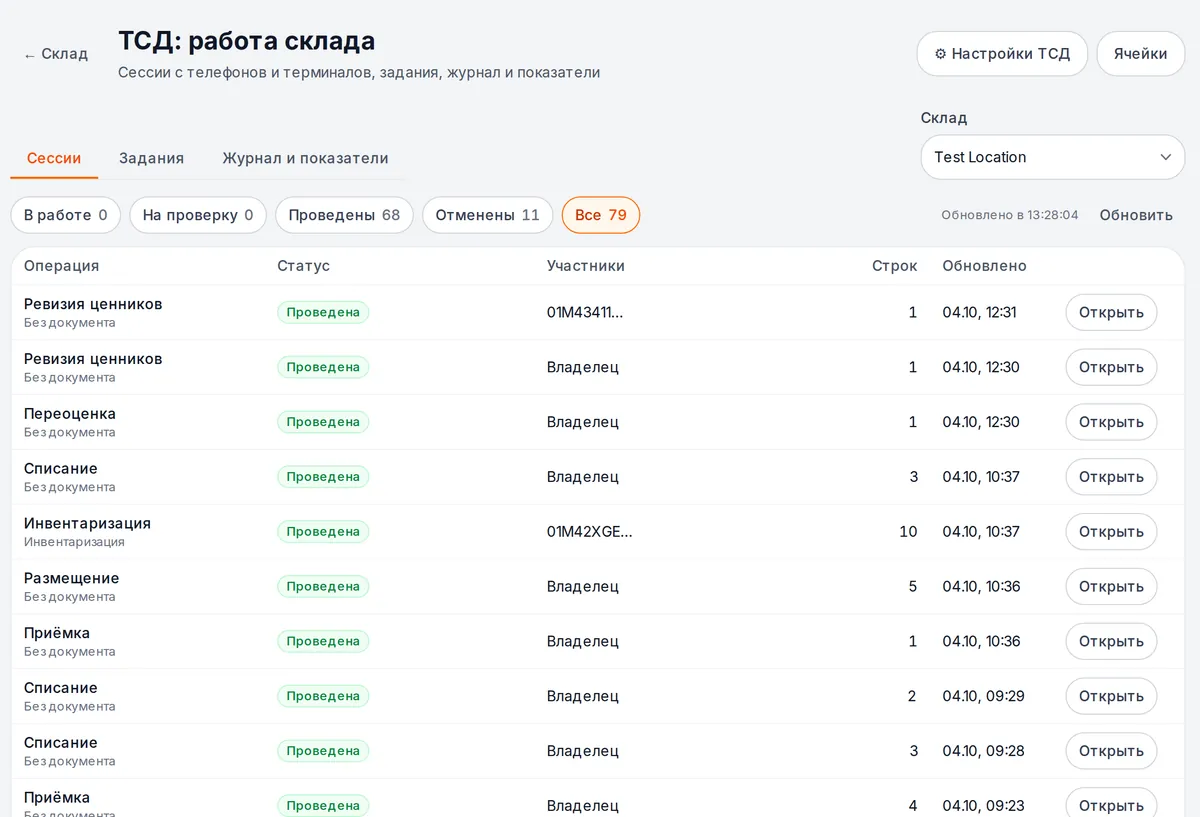
Окно сессии показывает план против факта, журнал строк (кто, когда, с какого телефона) и участников. Живая сессия обновляется каждые 5 секунд — видно, как кладовщик сканирует.
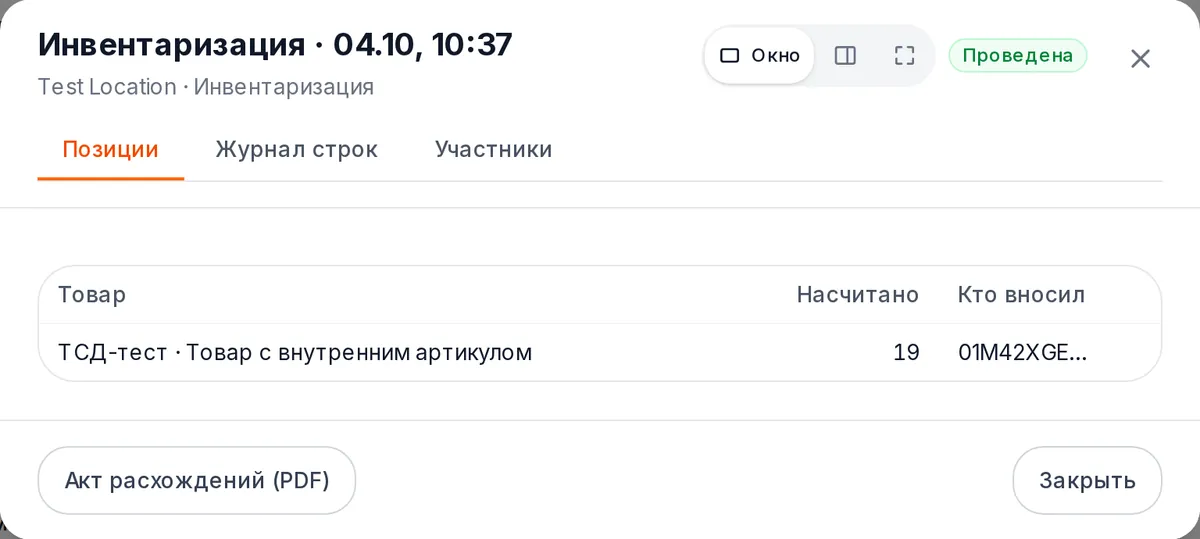
Кнопки окна: «Провести» (только сданную сессию), «Вернуть в работу», «Отменить», «Акт расхождений (PDF)». Если после того, как вы открыли окно, с телефона пришли новые строки, «Провести» попросит обновить — вы проводите ровно то, что видели.
Шаг 5. Настроить поведение склада#
Склад → 📱 ТСД → ⚙ Настройки ТСД. Настройки задаются для всех складов, точки или конкретного склада; ближний уровень главнее, у каждого поля видно, откуда значение.
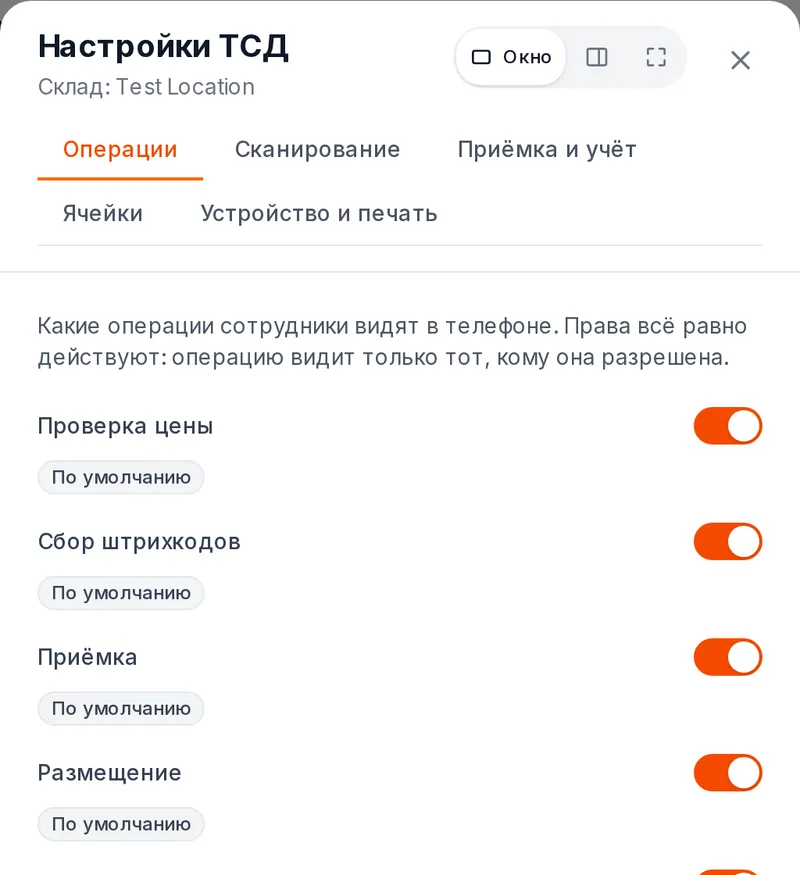
| Вкладка | Главное | По умолчанию |
|---|---|---|
| Операции | какие операции видит телефон | все включены |
| Сканирование | +1 за скан или спрашивать количество; весовые штрихкоды | +1; префиксы 20–29, вес в коде |
| Приёмка и учёт | слепая приёмка; «больше, чем в заказе»; слепая инвентаризация; фото при списании; FEFO | выкл.; предупреждать; вкл.; не требовать; предупреждать |
| Ячейки | адресное хранение, обязательный скан ячейки, контроль сборки другим | выкл.; вкл.; выкл. |
| Устройство и печать | проведение без сети, выход с общего телефона, куда печатать | выкл.; 5 мин; очередь печати компьютера |
Менять настройки могут владелец и управляющий. Права роли всегда главнее: настройка может только сузить то, что разрешено.
Что ещё умеет телефон#
| Операция | Коротко |
|---|---|
| Проверка цены | скан → цена, остатки по складам, партии и сроки, ячейка |
| Сбор штрихкодов | неизвестный код → «Новый товар» с фото или «Добавить штрихкод к товару»; список кодов → CSV или в приёмку |
| Перемещение | отправка → «в пути» → приёмка на складе-получателе с расхождениями |
| Списание | причина, фото выше суммы из настроек, подсказка просроченных партий |
| Возврат поставщику | поставщик и заказ-основание или без приёмки |
| Инвентаризация | весь склад, категории, поставщики, ячейки или список; несколько телефонов по зонам; пересчёт расхождений другим сотрудником |
| Ячейки | размещение с подсказкой «где уже лежит», перемещение между ячейками, «Найти», инвентаризация по ячейкам |
| Сборка заказов | лист из заказов «К отправке», маршрут по ячейкам, скан каждой позиции, места, контроль, «Собран» в отгрузках |
| Переоценка и ценники | новая цена → «Применить цены» → печать ценников; ревизия ценников на полке |
| Задания | офис назначает задание, сотрудник получает push и берёт его; «Моя работа» и отчёты на телефоне |
На складе в России дополнительно — «Честный ЗНАК» (приёмка по УПД поштучно и коробами, агрегация) и ЕГАИС (сверка марок с ТТН через мост точки).
Без интернета#
Сканы, строки и подсчёты копятся на телефоне и уходят сами, когда появится связь; плашка показывает, сколько ждёт отправки. Провести без связи нельзя, если склад не разрешил «проведение без сети». Маркировка и ЕГАИС работают только онлайн.
Ограничения#
- Бета: на iPhone модуль проверен только сборкой; на cenaly.ru ТСД на iPhone пока не работает (только Android).
- На iPhone нет встроенного сканера и мастера проверки — камера и Bluetooth-сканер в режиме клавиатуры.
- Фото накладной при приёмке на cenaly.ru недоступно; товар, заведённый с телефона на cenaly.ru, попадает на склад, а в меню кассы его добавляют в панели.
- При сборке недостача и замена не меняют состав заказа — заказ правят вручную.
- Полноценного ТСД в браузере нет: в панели — камера-сканер на странице склада и офис.
Устранение неполадок#
| Симптом | Что проверить |
|---|---|
| Операции нет в меню или она серая | причина написана на плитке: право роли, настройка склада («Операции»), адресное хранение |
| «Провести» нет у кладовщика | так задумано: проводит владелец, управляющий или роль с «Проведение инвентаризации» |
| Товар не находится по скану | обновите копию склада (кнопка на главном экране); код не заведён — «Добавить штрихкод к товару» |
| Сканер пищит, а строки нет | настройка сканера и символа GS, мастер «Проверка сканера» |
| Строки «ждут отправки» | нет связи — уйдут сами; список «не принято» объясняет отказ сервера |
| В офисе не видно новых строк | окно сессии обновляется каждые 5 секунд; список — кнопкой «Обновить» |
Частые вопросы#
Нужен ли специальный терминал?#
Нет. Любой Android 8+ или iPhone с камерой уже читает штрихкоды и коды маркировки. Для сотен позиций в смену удобнее Bluetooth-сканер или Android-ТСД.
Сколько это стоит?#
Входит в складской учёт без доплаты. Маркировка — в расширении маркировки (Россия), сроки годности — в опции «Контроль сроков».
Можно ли принимать одну поставку вдвоём?#
Да: «Принимать вместе» на первом телефоне, второй сканирует QR сессии. Повторы не задваиваются.
Связанные разделы#
- Какой сканер выбрать для ТСД
- Настройка символа GS для кодов маркировки
- Склад — остатки, документы, поставщики
- Мобильные приложения — Work и Business
- Сотрудники и смены — роли и логины
- Оборудование: что подключается и Cenaly Hardware Bridge — принтеры и печать через компьютер
- Если пропал интернет